Una mala señal WiFi no siempre significa que el servicio de internet sea deficiente. En la mayoría de los casos, el problema está en el router: mala ubicación, configuración desactualizada o parámetros que nunca se ajustaron al uso real del hogar o del lugar.
Reconfigurar el router puede marcar una diferencia enorme en la estabilidad, velocidad y alcance del WiFi. En este artículo te explicamos cómo reconfigurar el router, cuáles son los errores más comunes y cuándo conviene pedir ayuda técnica.
Si estás en Córdoba Capital o alrededores y querés saber si el servicio llega a tu zona, podés chequear la cobertura acá: https://intercontrolweb.com.ar/cobertura/
Que el router “deje de funcionar” puede significar varias cosas: no prende, prende pero no emite WiFi, o emite WiFi pero no hay internet. Antes de hacer cambios grandes, conviene ir de lo simple a lo más técnico para evitar perder configuraciones o tiempo.
Primero revisá lo básico: que el router tenga energía (fuente bien conectada), que el cable esté firme y que las luces indiquen actividad. Si tenés un corte eléctrico reciente, esperá 1–2 minutos después de que vuelva la luz; a veces el equipo tarda en estabilizar. Si el WiFi desapareció, probá apagar y prender el router (esperando 20–30 segundos) y verificá si vuelve la red.
Si el WiFi aparece pero no navega, probá con un dispositivo por cable (si tenés puerto LAN disponible) para descartar que sea solo un tema de señal. También sirve probar con otro celular/notebook para confirmar si el problema es general o de un equipo puntual. El “reseteo de fábrica” dejalo como último recurso: borra configuraciones (nombre de red, contraseña, canales, etc.) y puede complicar si no tenés a mano los datos o no sabés cómo reconfigurarlo.
Con el paso del tiempo, cambian los hábitos de uso: más dispositivos conectados, cámaras de seguridad, televisores smart, celulares y trabajo remoto. Sin embargo, el router suele quedar con la misma configuración inicial.
Reconfigurar el router permite adaptar la red a ese nuevo escenario, optimizar la señal y evitar cortes, lentitud o zonas sin cobertura dentro del espacio.
Antes de tocar cualquier ajuste técnico, es fundamental revisar dónde está ubicado el router. Si querés profundizar, te dejamos esta guía de Intercontrol Web sobre el tema: https://intercontrolweb.com.ar/noticias/donde-colocar-el-router/ Un router mal ubicado puede perder hasta un 50% de rendimiento.
Recomendaciones básicas:
Cuando el router queda “en una punta”, la señal tiene que atravesar más paredes y recorrer más distancia, y ahí se pierde potencia. Ubicarlo en una zona central (living, pasillo principal o un punto medio entre ambientes) suele mejorar el alcance general sin gastar un peso.
Si vivís en una casa alargada o con patios/galerías, buscá el punto más equilibrado entre los ambientes donde más usás internet (habitaciones, escritorio, TV). Si no podés moverlo por la acometida del servicio, una alternativa es sumar un punto de acceso o un repetidor bien colocado.
Un router dentro de un mueble, detrás de la tele, arriba de la heladera o metido en una esquina pierde señal porque el WiFi necesita “aire” para propagarse. Cuanto más encerrado está, más rebotes, sombras y zonas muertas aparecen.
Lo ideal es colocarlo en un lugar abierto, a una altura media (por ejemplo, sobre un mueble pero sin taparlo) y con espacio alrededor. Si tenés varias habitaciones con poca señal, priorizá que no esté bloqueado por paredes gruesas o estructuras de cemento.
Microondas, equipos de audio, algunos televisores, bases de teléfonos inalámbricos y hasta ciertos transformadores pueden generar interferencias, sobre todo en la banda 2.4 GHz. También las estructuras metálicas (rejas, espejos grandes, muebles de metal) pueden afectar el alcance y la estabilidad.
Probá separarlo al menos 1 a 2 metros de esos elementos y evitá apoyarlo sobre superficies metálicas. Si notás cortes justo cuando usás el microondas o cuando estás cerca de un espejo grande, es una pista clarísima de interferencia y vale la pena reubicarlo antes de tocar configuraciones avanzadas.
Una buena ubicación es la base para mejorar el WiFi sin cambiar equipos.
En zonas con muchas redes cercanas, varios routers usan el mismo canal, lo que genera interferencias. Eso se traduce en WiFi inestable: picos de latencia, cortes cortitos, carga lenta de videos o videollamadas que “se pixelan”, aunque el plan de internet sea bueno.
Al reconfigurar el router y cambiar el canal WiFi, se reduce la congestión y mejora la calidad de la señal, especialmente en departamentos o barrios densos. En la práctica, el router deja de “pelearse” con las redes vecinas y se vuelve más consistente, sobre todo en 2.4 GHz (que es la banda que más suele saturarse).
Para hacerlo bien, lo ideal es elegir el canal menos ocupado según tu entorno. Muchos routers ofrecen selección automática, pero no siempre aciertan; si notás que a determinadas horas se cae o se pone lento, probá cambiar el canal manualmente y medí durante 24/48 horas. Si tu router lo permite, también podés ajustar el ancho de canal (por ejemplo, 20 MHz en 2.4 GHz) para priorizar estabilidad cuando hay mucha interferencia.
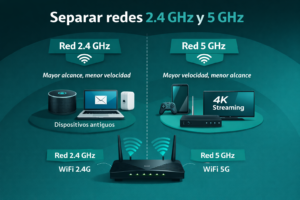
Muchos routers vienen con ambas bandas unificadas (o con un solo nombre de red) para que el equipo elija automáticamente a cuál conectarse. El problema es que esa “elección automática” no siempre es la mejor: un celular o notebook puede quedarse en 2.4 GHz aunque estés cerca del router, o saltar de banda y generar cortes breves en videollamadas, juegos online o streaming.
Separarlas te da un control mucho más claro: podés decidir qué dispositivos van a cada banda según lo que necesiten (alcance o velocidad) y evitar que todo compita en el mismo espacio. En general, es una de las reconfiguraciones más efectivas para ordenar la red y mejorar la experiencia de uso.
La banda 2.4 GHz es la más “todoterreno”: atraviesa mejor paredes y llega más lejos, por eso suele ser la indicada para ambientes alejados del router o espacios con obstáculos (paredes gruesas, pasillos largos, patios o galerías).
El lado B es que es una banda muy utilizada: además de otras redes WiFi vecinas, también convive con dispositivos que pueden generar interferencias (por ejemplo, microondas o algunos equipos inalámbricos). Por eso, aunque llegue más lejos, puede sentirse más lenta o inestable si hay mucha congestión.
Cuándo conviene usarla: dispositivos que no necesitan tanta velocidad pero sí cobertura, como celulares en habitaciones lejanas, enchufes inteligentes, timbres WiFi, impresoras, o una cámara de seguridad ubicada lejos del router (siempre que la señal llegue con buena calidad).
La banda 5 GHz suele ofrecer mejor velocidad real y menor latencia, lo que se nota enseguida en streaming, videollamadas, juegos online y descargas. Además, suele estar menos saturada que 2.4 GHz, por lo que muchas veces es más estable.
La contra es el alcance: 5 GHz pierde potencia más rápido con la distancia y le cuesta más atravesar paredes. En casas grandes o con varias habitaciones, puede andar bárbaro cerca del router y caer fuerte apenas te alejás.
Cuándo conviene usarla: dispositivos cercanos al router y de alto consumo, como Smart TV, consolas, notebooks de trabajo, decodificadores o celulares cuando estás en el mismo ambiente. Si tenés cámaras de seguridad cerca del router o un NVR conectado, esta banda también puede ayudarte a mantener una transmisión más fluida.
Reconfigurar el router para usar correctamente estas bandas ayuda a mejorar el WiFi en toda la casa.
El firmware es el software interno del router y cumple un rol clave en cómo administra la señal, la seguridad y la estabilidad de la red. Cuando está desactualizado, el router puede funcionar de forma incorrecta: reinicios inesperados, cortes intermitentes, baja velocidad o incompatibilidad con dispositivos más nuevos.
Además del rendimiento, un firmware viejo puede dejar la red expuesta a fallas de seguridad. Muchas actualizaciones corrigen vulnerabilidades detectadas con el tiempo, por lo que no actualizar implica asumir riesgos innecesarios, sobre todo si usás cámaras de seguridad, dispositivos smart o accedés a información sensible desde la red.
Actualizar el firmware mejora el funcionamiento general del router, optimiza la gestión del WiFi y corrige errores que afectan directamente la señal. Es un ajuste que se hace cada tanto (no todos los meses), pero que puede marcar una diferencia grande en la estabilidad de la conexión sin necesidad de cambiar el equipo.
Una red sin seguridad permite conexiones no autorizadas que consumen ancho de banda.
Al reconfigurar el router, es clave prestar atención a la seguridad de la red, ya que impacta directamente tanto en el rendimiento como en la protección de los dispositivos conectados.
Mantener siempre la misma contraseña durante años facilita que otras personas se conecten sin autorización, ya sea porque la clave se compartió alguna vez o porque quedó guardada en dispositivos viejos.
Cambiarla de forma periódica permite limpiar accesos no deseados, liberar ancho de banda y recuperar estabilidad en la red, especialmente si notás lentitud sin motivo aparente.
El tipo de cifrado define qué tan protegida está tu red frente a intentos de acceso externo. Protocolos antiguos ya no son seguros y pueden ser vulnerables a ataques simples.
Configurar el router con WPA2 o WPA3 mejora la seguridad general, protege la información que circula por la red y evita conexiones no autorizadas que afectan el rendimiento del WiFi.
Contraseñas cortas, simples o basadas en datos obvios (como 123456, el nombre de la casa o el número de calle) son fáciles de adivinar y ponen en riesgo la red.
Lo recomendable es usar claves largas, con combinación de letras y números. Esto no solo mejora la seguridad, sino que también garantiza que el ancho de banda quede disponible solo para los dispositivos que realmente necesitás.
Esto mejora el WiFi y protege la red.
Algunos routers permiten priorizar tráfico, una función conocida como QoS (Quality of Service), que sirve para darle mayor importancia a ciertos usos de la red como videollamadas, streaming o cámaras de seguridad. Esto es clave cuando hay muchos dispositivos conectados al mismo tiempo y el ancho de banda se reparte de forma desordenada.
Sin priorización, todas las actividades compiten por igual: una descarga pesada o un video en alta calidad puede afectar una videollamada o la transmisión de una cámara. Al configurar prioridades, el router entiende qué tráfico es más importante y le asigna los recursos necesarios para que funcione de manera estable.
Esta reconfiguración evita cortes en momentos críticos y mejora la experiencia general de conexión, especialmente en hogares donde conviven trabajo remoto, entretenimiento y sistemas de seguridad. Es una de las configuraciones más recomendadas cuando el WiFi “anda bien” pero falla justo cuando más se lo necesita.
Si después de reconfigurar el router el WiFi sigue fallando, puede haber:
Cuando el router o los repetidores ya tienen varios años, es común que no soporten bien muchos dispositivos conectados, se saturen en horarios pico o no aprovechen mejoras actuales (por ejemplo, estándares WiFi más nuevos). En esos casos, por más que reconfigures, la limitación es física: el equipo no da más y conviene evaluar una actualización o una solución de red más moderna.
Si tenés ambientes alejados, paredes gruesas o una casa/local grande, puede que el problema no sea la configuración sino la cobertura. Un repetidor bien ubicado o, mejor aún, un punto de acceso cableado puede eliminar zonas muertas y mejorar muchísimo la estabilidad del WiFi sin depender de “trucos” que duran poco.
A veces la falla no está dentro de tu casa: puede ser una señal inestable hacia el domicilio, interferencias en el entorno, cortes en la alimentación eléctrica o variaciones del servicio. Si ya hiciste ajustes básicos y el problema persiste, lo ideal es un diagnóstico técnico para detectar la causa real y evitar estar cambiando configuraciones a ciegas.
En estos casos, una revisión técnica profesional permite optimizar la red sin soluciones improvisadas.
Saber cómo reconfigurar el router es clave para aprovechar al máximo la conexión a internet. Muchas veces, pequeños ajustes logran grandes mejoras sin necesidad de cambiar equipos.
Si el WiFi sigue fallando o necesitás una solución más completa, una optimización profesional puede marcar la diferencia entre una red que apenas funciona y una conexión realmente estable.
👉 ¿Querés que lo revisemos por vos? En Intercontrol Web te ayudamos a optimizar tu red, mejorar la señal WiFi y lograr una conexión estable para tu casa o negocio.
Si además estás evaluando planes, podés ver opciones como WiFi Pro https://intercontrolweb.com.ar/paquetes-de-conexion/wi-fi-pro/ y WiFi Pro MAX https://intercontrolweb.com.ar/paquetes-de-conexion/wifi-pro-max/.
Podés contactarnos desde nuestro formulario y un asesor se comunica con vos: https://intercontrolweb.com.ar/contacto/