El celular muestra todas las rayitas del WiFi. La notebook figura como “conectada”. El Smart TV reconoce la red. Pero cuando intentás abrir una página, mirar una serie o mandar un mensaje, nada carga.
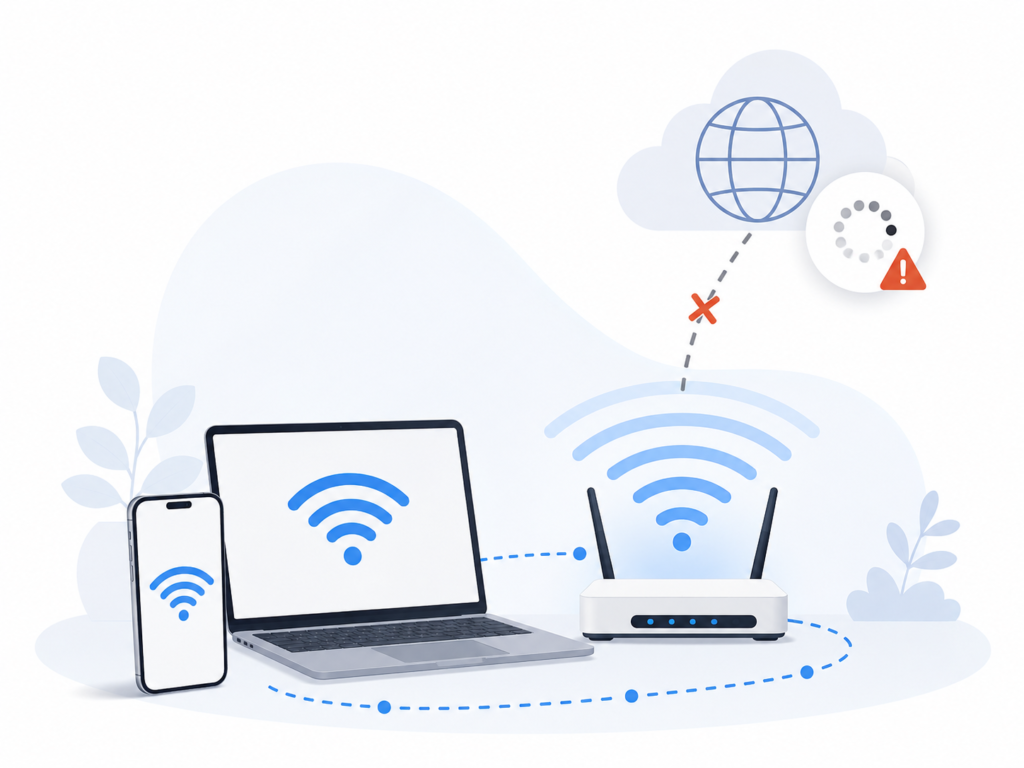
El problema de WiFi conectado pero sin Internet es más común de lo que parece y suele generar una confusión importante: Estar conectado al WiFi no significa necesariamente que el dispositivo tenga acceso a Internet.
La buena noticia es que hay varias comprobaciones simples que podés hacer antes de pensar que el servicio está completamente caído o empezar a modificar configuraciones del router.
En esta guía te explicamos qué significa este aviso, cuáles son las causas más frecuentes y qué revisar paso a paso.
Para entender el problema hay que separar dos cosas que solemos llamar simplemente “Internet”: La red WiFi de tu casa y la conexión hacia Internet.
El router genera una red inalámbrica para que celulares, computadoras, televisores, cámaras y otros equipos puedan conectarse entre sí. Por eso, un dispositivo puede detectar correctamente el nombre de la red, ingresar la contraseña y mostrar el símbolo de WiFi.
Pero, al mismo tiempo, el router puede no estar recibiendo correctamente la conexión externa. En ese caso, el dispositivo está conectado al router, pero el router no tiene salida a Internet.
Es parecido a estar conectado a una calle interna que, por algún motivo, no tiene salida hacia la avenida principal.
Dependiendo del dispositivo, pueden aparecer mensajes como:
También puede pasar que el celular muestre el símbolo de WiFi normalmente, pero WhatsApp no envíe mensajes, YouTube no cargue videos o las páginas queden esperando.
No existe una única causa. El problema puede estar en un dispositivo puntual, en el router, en un cable, en la instalación o en la propia conexión.
Antes de hacer cambios importantes, conviene identificar qué parte está fallando.
Esta es una de las primeras cosas que deberías comprobar.
Si tu celular dice “sin Internet”, probá inmediatamente con otro equipo conectado a la misma red: una notebook, otro teléfono, un Smart TV o una tablet.
En ese caso, probablemente la conexión general esté funcionando y el inconveniente se encuentre en el dispositivo que no logra acceder a Internet.
Podés probar:
Por ejemplo, si Netflix funciona perfectamente en el televisor y otra persona navega desde su celular, pero tu notebook aparece conectada sin Internet, no tiene demasiado sentido reiniciar toda la instalación. Primero conviene revisar esa computadora.
La situación cambia cuando todos los equipos están conectados al WiFi pero ninguno puede navegar.
Si celulares, computadoras, televisores y cámaras pierden Internet al mismo tiempo, el inconveniente probablemente no esté en un dispositivo particular.
Ahí conviene mirar el router y el resto de los equipos de conexión.
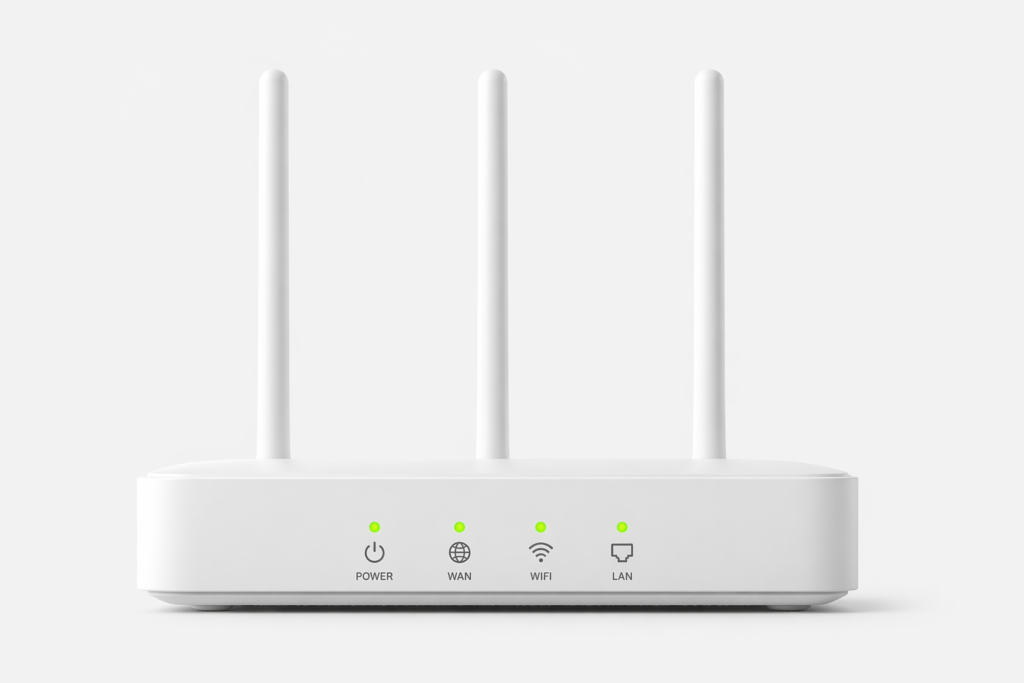
Observá si las luces tienen el comportamiento habitual.
Una luz apagada, roja o que titila de una manera diferente puede indicar que el equipo perdió señal o no logró establecer correctamente la conexión.
IntercontrolWeb cuenta con una guía específica sobre este tema: Qué significa la luz roja en el módem y qué hacer antes de pedir soporte.
No todos los routers utilizan los mismos colores o indicadores, por lo que no conviene asumir automáticamente que una determinada luz significa lo mismo en todos los modelos.
Puede parecer demasiado básico, pero un cable mal colocado alcanza para que el WiFi continúe visible mientras se pierde el acceso a Internet.
Revisá visualmente los cables conectados al router y a los demás equipos de la instalación.
Comprobá que:
No hace falta desconectar todo para volver a conectarlo. Primero observá y verificá las conexiones evidentes.
Un reinicio ocasional puede solucionar errores temporales del equipo.
Si todo parece conectado correctamente, podés apagar el router, esperar aproximadamente 30 segundos y volver a encenderlo.
Después hay que darle tiempo.
Cuando el router se enciende necesita iniciar sus procesos, recuperar la conexión y volver a habilitar la red. Dependiendo de la instalación, esto puede demorar algunos minutos.
Apagarlo y prenderlo repetidamente no acelera el proceso.
Además, reiniciar no es lo mismo que restaurar de fábrica. Cuidado con el botón Reset (El pequeño botón que suele decir “Reset” puede borrar configuraciones necesarias para que el equipo funcione correctamente.) No conviene presionarlo como solución para un problema de WiFi conectado sin Internet, salvo que el soporte técnico te indique específicamente que lo hagas.
Si necesitás reiniciar constantemente para recuperar la conexión, el problema merece un diagnóstico más profundo. Podés ampliar este punto en No todo se arregla reiniciando el router: ¿cuándo llamar a soporte?.
Hay otra situación que puede confundirse con una caída de Internet. Quizás la conexión funciona perfectamente en el living, pero cuando entrás a una habitación alejada el celular muestra WiFi con poca señal, pierde Internet o se conecta y desconecta.
En ese caso, el servicio podría estar funcionando correctamente y el verdadero problema ser la cobertura WiFi dentro de la propiedad. Las paredes, la distancia, los muebles, las estructuras metálicas y otros obstáculos pueden debilitar la señal. Una prueba sencilla consiste en acercarte al router y volver a navegar.
Si cerca del equipo todo funciona bien y el problema aparece solamente en determinados ambientes, es una señal de que conviene revisar cómo está distribuida la red.
Cuando tenés una computadora o un dispositivo que admite cable de red, una conexión Ethernet puede servir como prueba.
Conectá el equipo directamente al router mediante un cable.
Si por Ethernet navegás correctamente pero por WiFi no, probablemente el inconveniente esté relacionado con la red inalámbrica: cobertura, interferencias, configuración o señal dentro de la propiedad.
Si tampoco hay Internet mediante cable, el problema puede estar antes del WiFi: en el router, la instalación o la conexión externa.
Si querés entender mejor esta diferencia, podés leer la guía de IntercontrolWeb sobre conexión por cable Ethernet.
No todos los problemas se originan dentro de la casa o el negocio.
También puede producirse una pérdida de señal, una tarea técnica o algún inconveniente externo que impida que el router acceda a Internet, aunque continúe emitiendo WiFi normalmente. Cuando esto ocurre, reiniciar celulares, cambiar contraseñas o modificar ajustes del WiFi no resuelve la causa.
Por eso es importante determinar primero si el problema afecta a un dispositivo, a toda la red interna o a la conexión completa.
Para evitar cambios innecesarios, podés seguir este orden:
Intentá navegar desde otro celular, computadora o Smart TV conectado a la misma red.
Esto permite determinar rápidamente si la falla es individual o general.
Si Internet vuelve cuando estás cerca, puede existir un problema de cobertura WiFi.
Buscá indicadores diferentes a los habituales, especialmente luces rojas, apagadas o comportamientos anormales.
Controlá visualmente que las conexiones estén firmes y que ningún equipo se haya quedado sin alimentación.
Apagá el router, esperá unos 30 segundos, volvé a encenderlo y dejalo iniciar durante algunos minutos.
Comprobá Internet desde más de un dispositivo.
En lugar de empezar a cambiar parámetros avanzados, DNS, canales o configuraciones que pueden complicar el diagnóstico, conviene informar exactamente qué observaste.
Cuantos más datos concretos tengas, más fácil será identificar qué está pasando.
No hace falta utilizar términos técnicos. Alcanza con explicar situaciones simples, por ejemplo:
“Todos los celulares se conectan al WiFi, pero ninguno tiene Internet”.
O:
“El Smart TV no funciona, pero desde el celular sí puedo navegar”.
También sirve indicar:
Esa información ayuda mucho más que modificar configuraciones al azar.
No necesariamente. Podés tener excelente señal entre el celular y el router, pero el router no tener conexión hacia Internet.
También puede ocurrir lo contrario: el servicio llega correctamente al router, pero el WiFi tiene poca cobertura en una habitación. Por eso, cuando aparece un problema de conexión, no conviene mirar únicamente las barras del WiFi.
Una buena experiencia depende de varias cosas trabajando juntas: conexión externa, router, cobertura dentro del espacio, dispositivos y demanda de la red.
En general, no. Contratar mayor velocidad puede ser útil cuando la conexión funciona, pero la capacidad disponible no alcanza para la cantidad de personas, dispositivos o actividades simultáneas.
Pero si directamente no existe salida a Internet, agregar Mbps no soluciona esa falla.
Primero hay que encontrar la causa.
Por ejemplo, una familia puede necesitar más capacidad porque utiliza varias Smart TV, consolas, videollamadas y celulares a la vez. Eso es diferente de que todos esos dispositivos aparezcan conectados al WiFi y ninguno logre navegar.
Contactá a soporte si después de las comprobaciones básicas:
En esos casos, seguir reiniciando puede esconder temporalmente el problema sin resolverlo.
Cuando aparece el mensaje “WiFi conectado pero sin Internet”, lo primero es no confundir señal WiFi con acceso real a Internet.
Probar otro dispositivo, revisar las luces, controlar cables, acercarse al router y realizar un reinicio correcto permite descartar muchas causas básicas en pocos minutos. Si el inconveniente persiste, una revisión técnica permite determinar si el origen está en el router, la instalación, la cobertura interna o la propia conexión.
En IntercontrolWeb contamos con alternativas para distintos tipos de uso en Córdoba: WiFi Pro para hogares que necesitan una conexión confiable en sus actividades diarias, WiFi Pro MAX para escenarios con mayor demanda, conexión para empresas y kits de cámaras de seguridad para hogares y negocios.
¿Querés consultar cobertura, instalación o qué plan se adapta mejor a tu casa o negocio? Escribinos por WhatsApp.